

Hei, ce e! Sunt un furnizor de dispozitive Wi-Fi cu camere ascunse cu power bank 1080p. Aceste gadget-uri sunt destul de grozave, oferind înregistrare video de înaltă calitate într-o formă discretă de power bank. O întrebare pe care o primesc adesea de la clienți este cum să activez funcția audio a acestor camere. Ei bine, sunt aici să o descompun pentru tine pas cu pas.
În primul rând, să vorbim despre motivul pentru care ați dori ca funcția audio să fie activată. Audio poate adăuga un nivel cu totul nou de context înregistrărilor tale. Indiferent dacă îl folosiți în scopuri de securitate, pentru a supraveghea proprietatea dvs. sau pentru un alt motiv legitim, un sunet clar poate face cu adevărat diferența.
Verificați compatibilitatea dispozitivului
Înainte de a începe să încercați să activați sunetul, trebuie să vă asigurați că camera dvs. ascunsă de 1080p power bank WiFi acceptă de fapt înregistrarea audio. Nu toate modelele o fac, așa că este important să verificați de două ori specificațiile produsului. De obicei, puteți găsi aceste informații în manualul de utilizare care vine cu camera sau pe pagina produsului când ați cumpărat-o. Dacă încă nu ești sigur, trimite-mi un e-mail și te voi ajuta.
Actualizați firmware-ul
După ce ați confirmat că camera dvs. poate înregistra audio, următorul pas este să vă asigurați că aveți cel mai recent firmware instalat. Actualizările de firmware includ adesea remedieri de erori și funcții noi și, uneori, pot debloca funcția audio dacă nu funcționa corect înainte.

Iată cum puteți actualiza firmware-ul:
- Conectați camera ascunsă power bank la computer folosind cablul USB livrat împreună cu acesta.
- Accesați site-ul nostru oficial și găsiți secțiunea de descărcare a firmware-ului. Căutați firmware-ul specific pentru modelul dvs. de 1080p power bank hiden camera wifi.
- Descărcați fișierul firmware pe computer.
- Copiați fișierul firmware în directorul rădăcină al spațiului de stocare al camerei.
- Deconectați camera de la computer și porniți-o. Camera ar trebui să detecteze automat noul firmware și să înceapă procesul de actualizare. Acest lucru poate dura câteva minute, așa că aveți răbdare.
Configurați setările audio
După ce actualizarea firmware-ului este finalizată, este timpul să configurați setările audio. Iată ce trebuie să faci:
- Conectați-vă la rețeaua wifi a camerei. Puteți găsi numele și parola rețelei în manualul de utilizare. Odată conectat, deschideți un browser web pe telefon sau tabletă și introduceți adresa IP a camerei în bara de adrese. Aceasta vă va duce la pagina de setări a camerei.
- Navigați la secțiunea setări audio. Aici veți vedea opțiuni precum activarea/dezactivarea audio, volumul audio și codificarea audio.
- Activați funcția audio. De asemenea, puteți regla volumul în funcție de nevoile dvs. Dacă înregistrați într-un mediu liniștit, este posibil să doriți să măriți puțin volumul, dar dacă este zgomotos, ar putea fi necesar să îl reduceți pentru a evita distorsiunile.
- Selectați formatul adecvat de codare audio. Majoritatea camerelor acceptă formate comune precum MP3 sau AAC. Alege-l pe cel care ți se potrivește cel mai bine.
Testați audio
După ce ați configurat setările audio, este important să îl testați pentru a vă asigura că funcționează corect. Începeți o înregistrare pe cameră și apoi spuneți câteva cuvinte lângă ea. După ce s-a terminat înregistrarea, redați-o pe computer sau pe dispozitivul mobil. Ascultați cu atenție pentru a vedea dacă sunetul este clar și nu există probleme precum zgomotul de fundal sau distorsiunea.
Dacă întâmpinați în continuare probleme cu sunetul, iată câteva sfaturi de depanare:
- Verificați microfonul: Asigurați-vă că microfonul camerei nu este blocat. Uneori, resturile sau praful se pot acumula pe microfon, ceea ce poate afecta calitatea audio. Puteți folosi o perie moale pentru a o curăța ușor.
- Verificați conexiunea wifi: O conexiune Wi-Fi slabă poate cauza probleme audio. Asigurați-vă că sunteți suficient de aproape de cameră și că nu există obstacole între dispozitiv și cameră care ar putea interfera cu semnalul wifi.
Alte opțiuni de cameră ascunsă
Dacă sunteți interesat de alte tipuri de camere ascunse, vă oferim și câteva alternative excelente. De exemplu, celWifi Spy Pen cu cameră HDeste o opțiune super - discretă pe care o poți purta cu tine cu ușurință. Arată exact ca un stilou obișnuit, dar poate înregistra video și audio de înaltă calitate.
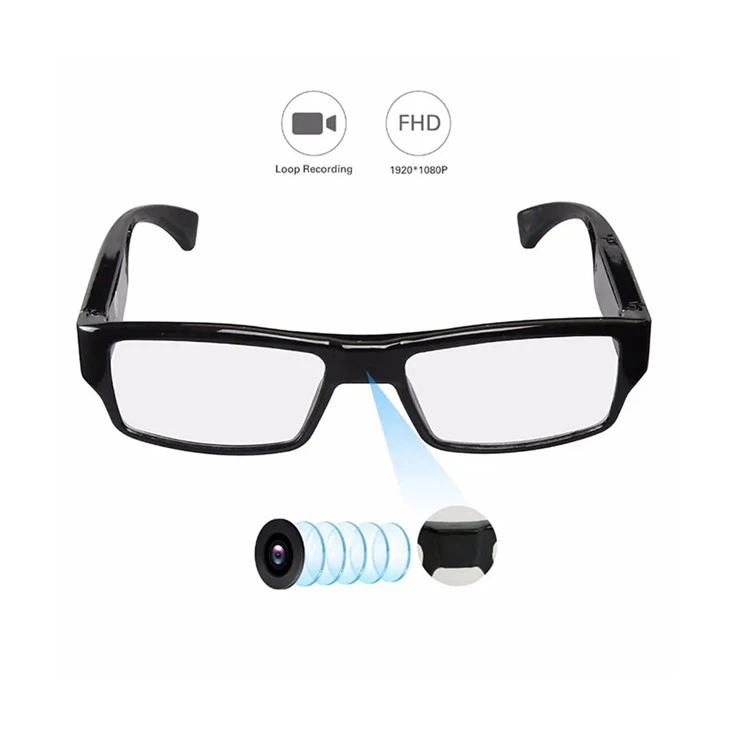
O altă opțiune cool esteCameră spion pentru ochelari 1080P. Acești ochelari arată ca niște ochelari normali, dar au o cameră ascunsă care poate surprinde tot ce vezi. Sunt perfecte pentru situațiile în care trebuie să înregistrați mâinile libere.
Și dacă sunteți în căutarea unei opțiuni mai staționare,Priză de perete Cameră ascunsăeste o alegere grozavă. Arată ca o priză de perete obișnuită, dar poate înregistra video și audio fără ca nimeni să bănuiască nimic.
Contact pentru achizitie si negociere
Dacă sunteți interesat să cumpărați o cameră ascunsă wifi pentru power bank 1080p sau oricare dintre celelalte produse ale noastre, nu ezitați să contactați. Oferim prețuri competitive și servicii excelente pentru clienți. Indiferent dacă sunteți o companie mică care caută soluții de securitate sau o persoană cu o nevoie specifică, putem colabora cu dvs. pentru a găsi produsul și configurația potrivite pentru dvs. Trimiteți-mi un mesaj și putem începe să discutăm despre cerințele dvs. și să găsim o ofertă care să funcționeze pentru amândoi.
Referințe
- Manualul de utilizare al producătorului pentru camera ascunsă cu power bank 1080p wifi
- Baza internă de cunoștințe despre produs